

 MAC İçin Office
 Microsoft Visio & Project





 Adobe Stock
 Canva
Canva Envato Elements
 Freepik
 Motion Array
 Shutterstock




 Wp Eklenti
 Wp Tema


Windows Etkinleştirme Hatası Nasıl Çözülür? 12 Kesin Çözüm

Windows Etkinleştirme Hatası Nasıl Çözülür? 12 Kesin Çözüm
Windows etkinleştirme hatası nasıl çözülür diye arıyorsanız doğru yerdesiniz.
Bu rehberde Windows 10 ve Windows 11 aktivasyon hatalarını, ürün anahtarı sorunlarını,
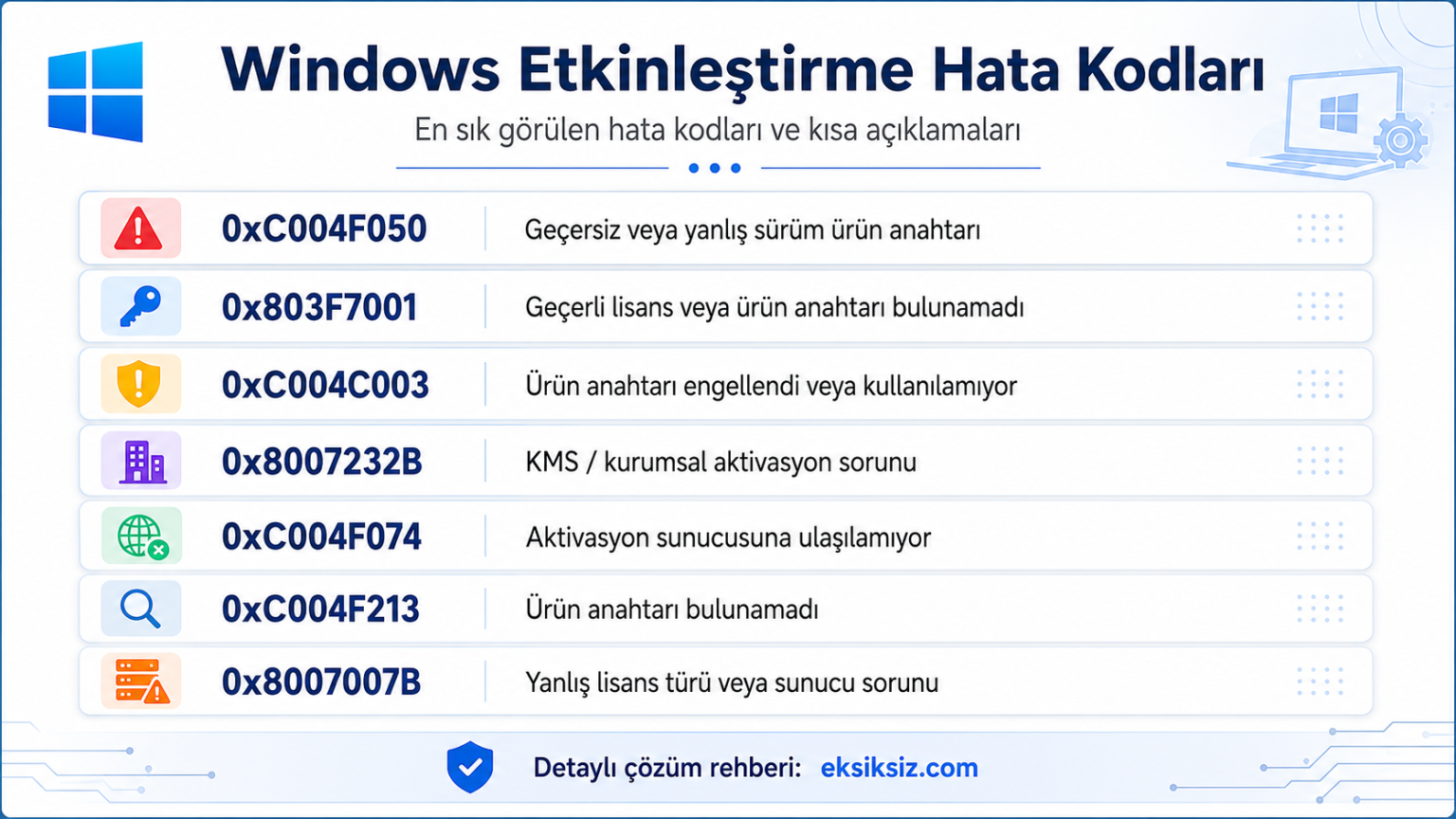
0xC004F050, 0x803F7001, 0x8007232B ve 0xC004F074 gibi hata kodlarını pratik adımlarla çözebilirsiniz.
Windows 11 Pro Lisans Satın Al
Tüm Windows Lisanslarını İncele
- Windows etkinleştirme hatası nasıl çözülür?
- Windows etkinleştirme hatası neden olur?
- İlk yapılması gereken kontroller
- Windows aktivasyon hata kodları
- Komutla Windows etkinleştirme çözümü
- Windows Home / Pro sürüm uyuşmazlığı
- Format ve donanım değişikliği sonrası aktivasyon
- Yeni Windows lisansı ne zaman gerekir?
- Sık sorulan sorular
Windows Etkinleştirme Hatası Nasıl Çözülür?
Windows etkinleştirme hatası nasıl çözülür sorusunun en kısa cevabı şudur:
önce Windows sürümünüzü kontrol edin, internet bağlantısını düzeltin, tarih ve saat ayarını güncelleyin,
ardından Windows’un kendi etkinleştirme sorun gidericisini çalıştırın. Sorun devam ederse Windows sürümünüze
uygun geçerli bir ürün anahtarı girmeniz gerekir.
Aktivasyon hatalarında en çok yapılan yanlış, Home sürüm kurulu bilgisayara Pro lisans girmek veya
Pro sürüm kurulu cihaza Home lisans girmektir. Bu yüzden Windows etkinleştirme hatası nasıl çözülür
diye araştırmadan önce bilgisayarda kurulu olan sürümün ne olduğunu bilmek gerekir.
Burada “Windows etkinleştirildi” yazmıyorsa “Sorun Gider” seçeneğini çalıştırın.
Ürün anahtarınız varsa “Ürün anahtarını değiştir” bölümünden tekrar girin.
Windows Etkinleştirme Hatası Neden Olur?
Windows etkinleştirme hatası genellikle lisans anahtarı, dijital lisans, internet bağlantısı,
yanlış Windows sürümü veya donanım değişikliği nedeniyle ortaya çıkar.
Özellikle format sonrası, ikinci el bilgisayarlarda ve anakart değişiminden sonra bu hata daha sık görülür.
- Windows 11 Home kurulu olduğu halde Windows 11 Pro anahtarı girilmesi
- Windows 10 Home lisansının Windows 10 Pro üzerinde kullanılmaya çalışılması
- Girilen ürün anahtarının hatalı, kullanılmış veya geçersiz olması
- Format sonrası Microsoft hesabına bağlı dijital lisansın görülmemesi
- Anakart değişimi sonrası cihaz kimliğinin değişmesi
- İnternet bağlantısı, VPN, DNS veya tarih-saat problemi
- KMS, crack veya loader gibi güvensiz aktivasyon araçlarının sistemi bozması
Bu yöntemler bilgisayara zararlı yazılım bulaştırabilir, Windows sistem dosyalarını bozabilir
ve ileride tekrar aktivasyon hatası yaşamanıza neden olabilir.
Windows Etkinleştirme Hatası Nasıl Çözülür? İlk Kontroller
1. Windows sürümünüzü kontrol edin
Windows etkinleştirme hatası nasıl çözülür sorusunda ilk adım Windows sürümünü kontrol etmektir.
Çünkü her lisans her Windows sürümünde çalışmaz. Windows 11 Pro lisansı Windows 11 Pro için,
Windows 11 Home lisansı Windows 11 Home için kullanılmalıdır.
Bu bölümde bilgisayarınızda Windows 10 Home, Windows 10 Pro, Windows 11 Home veya
Windows 11 Pro sürümlerinden hangisinin kurulu olduğunu görebilirsiniz.
2. İnternet bağlantısını kontrol edin
Windows aktivasyonu Microsoft sunucuları üzerinden doğrulanır. İnternet bağlantısı yoksa,
VPN açıksa veya DNS bağlantısında sorun varsa etkinleştirme hatası alabilirsiniz.
Modemi yeniden başlatın, VPN’i kapatın ve tekrar deneyin.
3. Tarih ve saat ayarını düzeltin
Yanlış tarih ve saat ayarı, Windows’un aktivasyon sunucularına bağlanmasını engelleyebilir.
“Saati otomatik ayarla” ve “Saat dilimini otomatik ayarla” seçeneklerini aktif edin.
4. Windows Etkinleştirme Sorun Gidericisini çalıştırın
Microsoft’un önerdiği en pratik yöntemlerden biri Windows Activation Troubleshooter aracını çalıştırmaktır.
Bu araç, dijital lisans ve ürün anahtarı ile ilgili birçok sorunu otomatik olarak tespit edebilir.
Daha fazla bilgi için Microsoft’un resmi
Windows etkinleştirme hataları destek sayfasını
inceleyebilirsiniz.
Windows 11 için:
Windows 10 için:
Windows Aktivasyon Hata Kodları ve Pratik Çözümleri
Windows etkinleştirme hatası nasıl çözülür diye araştıran kullanıcıların çoğu ekranda bir hata kodu görür.
Aşağıdaki tabloda en sık karşılaşılan Windows aktivasyon hata kodlarını ve hızlı çözüm yollarını bulabilirsiniz.
| Hata Kodu | Muhtemel Neden | Pratik Çözüm |
|---|---|---|
| 0xC004F050 | Ürün anahtarı geçersiz, yanlış sürüme ait veya kabul edilmiyor olabilir. | Windows sürümünüzü kontrol edin. Home için Home, Pro için Pro lisans kullanın. |
| 0x803F7001 | Cihazda geçerli dijital lisans veya ürün anahtarı bulunamadı. | Geçerli ürün anahtarı girin veya Microsoft hesabınızla sorun gidericiyi çalıştırın. |
| 0xC004C003 | Ürün anahtarı engellenmiş veya kullanılamıyor olabilir. | Farklı ve geçerli bir Windows lisans anahtarı kullanın. |
| 0x8007232B | Windows kurumsal/KMS aktivasyon arıyor olabilir. | Bireysel kullanım için uygun Retail veya OEM ürün anahtarı girin. |
| 0xC004F074 | KMS sunucusuna ulaşılamıyor veya yanlış aktivasyon tipi kullanılıyor olabilir. | KMS yerine geçerli Windows lisans anahtarı kullanın. Tarih-saat ve interneti kontrol edin. |
| 0xC004F213 | Ürün anahtarı bulunamadı veya donanım değişikliği sonrası lisans eşleşmedi. | Ürün anahtarınızı tekrar girin. Anakart değiştiyse donanım değişikliği seçeneğini kullanın. |
| 0x8007007B | Yanlış aktivasyon sunucusu veya yanlış lisans türü sorunu olabilir. | Geçerli ürün anahtarını manuel girin ve Windows sürümünüzle uyumlu olduğundan emin olun. |
Komutla Windows Etkinleştirme Hatası Nasıl Çözülür?
Ayarlar ekranından sonuç alamadıysanız Komut İstemi veya PowerShell’i yönetici olarak açıp
aktivasyon durumunu kontrol edebilirsiniz. Bu bölüm özellikle ürün anahtarı girildiği halde
Windows etkinleşmiyorsa faydalıdır.
1. Aktivasyon durumunu kontrol edin
Bu komut Windows’un kalıcı olarak etkin olup olmadığını gösterir.
2. Lisans detaylarını görüntüleyin
Bu komut lisans kanalı, aktivasyon durumu ve hata detayları hakkında daha fazla bilgi verir.
3. Ürün anahtarını manuel girin
Aşağıdaki komutta XXXXX yazan yere kendi Windows ürün anahtarınızı yazın.
4. Windows’u tekrar etkinleştirin
Yanlış sürüm anahtarı, kullanılmış anahtar veya engellenmiş lisans anahtarı bu komutlarla etkinleşmez.
Windows Home / Pro Sürüm Uyuşmazlığı Nasıl Çözülür?
Windows etkinleştirme hatası nasıl çözülür sorusunun en önemli cevaplarından biri sürüm uyumluluğudur.
Bilgisayarınızda Windows 11 Home kuruluysa ve siz Windows 11 Pro ürün anahtarı giriyorsanız,
önce cihazı Pro sürüme yükseltmeniz gerekebilir.
- Ayarlar menüsünü açın.
- Sistem > Etkinleştirme bölümüne girin.
- Ürün anahtarını değiştir seçeneğine tıklayın.
- Windows Pro ürün anahtarınızı girin.
- Yükseltme tamamlandıktan sonra bilgisayarı yeniden başlatın.
gerekiyorsa Windows 11 Pro lisansı tercih edebilirsiniz.
Uyumlu lisans seçenekleri için
Windows 11 Pro lisans sayfasını
inceleyebilirsiniz.
Format Sonrası Windows Etkinleştirme Hatası Nasıl Çözülür?
Format attıktan sonra Windows etkinleşmiyorsa bunun nedeni yanlış sürüm kurulması,
Microsoft hesabına bağlı dijital lisansın görülmemesi veya ürün anahtarının tekrar girilmemiş olması olabilir.
Format sonrası yapılacaklar
- Eski lisansınız Home ise Home, Pro ise Pro sürüm kurduğunuzdan emin olun.
- Microsoft hesabınızla oturum açın.
- Etkinleştirme sorun gidericisini çalıştırın.
- Ürün anahtarınız varsa manuel olarak tekrar girin.
- Sorun devam ederse geçerli yeni bir Windows lisansı kullanın.
Anakart değişimi sonrası yapılacaklar
Anakart değiştiğinde Windows cihazı farklı bir bilgisayar gibi algılayabilir.
Bu durumda aşağıdaki yolu izleyin:
Ardından Microsoft hesabınızla giriş yaparak lisansınızı mevcut cihazla eşleştirmeyi deneyebilirsiniz.
Yeni Windows Lisansı Ne Zaman Gerekir?
Her aktivasyon hatası yeni lisans gerektirmez. Ancak bazı durumlarda en hızlı ve temiz çözüm,
Windows sürümünüzle uyumlu geçerli bir ürün anahtarı kullanmaktır.
- Ürün anahtarınız kaybolduysa
- İkinci el bilgisayarda lisans geçersiz görünüyorsa
- Home lisansınız var ama Pro sürüm kullanmak istiyorsanız
- 0xC004F050 veya 0x803F7001 hatası sürekli devam ediyorsa
- Crack/KMS sonrası sistem lisans hatası veriyorsa
- Format sonrası dijital lisans tekrar görünmüyorsa
- Temiz kurulum sonrası hızlı ve sorunsuz aktivasyon istiyorsanız
Windows Etkinleştirme Hatasını Kalıcı Çözün
Windows etkinleştirme hatası nasıl çözülür adımlarını denediğiniz halde sorun devam ediyorsa,
Windows sürümünüzle uyumlu geçerli bir lisans anahtarı kullanmak en pratik çözümdür.
Windows 11 Pro Lisans Satın Al
Windows 10 Pro Lisans Satın Al
Windows 10 Kullanıyorsanız Güncel Durumu Bilin
Windows 10 kullanıyorsanız, Microsoft’un Windows 10 destek süreciyle ilgili güncel açıklamalarını da takip etmeniz önemlidir.
Destek durumu, güvenlik güncellemeleri ve yükseltme seçenekleri için Microsoft’un
Windows 10 destek sonu bilgilendirme sayfasını
inceleyebilirsiniz.
Bilgisayarınız destekliyorsa Windows 11’e geçmek, hem güncel güvenlik hem de uzun vadeli kullanım açısından daha mantıklı olabilir.
Bu nedenle Windows etkinleştirme hatası nasıl çözülür sorusunu araştırırken, mevcut cihazınızın Windows 11 uyumluluğunu da kontrol etmeniz faydalı olur.
Hızlı Çözüm Özeti
| Sorun | En Hızlı Çözüm |
|---|---|
| Windows etkinleştirilemiyor | Ayarlar > Sistem > Etkinleştirme bölümünden sorun gidericiyi çalıştırın. |
| Ürün anahtarı çalışmadı | Windows sürümü ile lisans sürümünün aynı olduğundan emin olun. |
| Format sonrası lisans gitti | Microsoft hesabınızla oturum açın ve dijital lisansı yeniden eşleştirin. |
| Home kurulu ama Pro key var | Ürün anahtarını değiştir bölümünden Pro’ya yükseltmeyi deneyin. |
| 0xC004F050 hatası | Geçerli ve doğru sürüme ait yeni Windows ürün anahtarı kullanın. |
| KMS / crack sonrası hata | Temiz kurulum yapın ve geçerli lisans anahtarı kullanın. |
Windows Etkinleştirme Hatası Nasıl Çözülür? Sık Sorulan Sorular
Windows etkinleştirme hatası nasıl çözülür?
Önce Windows sürümünüzü kontrol edin. Ardından internet bağlantısını, tarih-saat ayarını ve Microsoft hesabınızı kontrol edin.
Ayarlar > Sistem > Etkinleştirme bölümünden sorun gidericiyi çalıştırın. Sorun devam ederse doğru sürüme ait geçerli bir ürün anahtarı girin.
0xC004F050 Windows etkinleştirme hatası ne demek?
0xC004F050 hatası genellikle ürün anahtarının geçersiz, yanlış sürüme ait veya kabul edilmiyor olduğunu gösterir.
Home sürüm için Home, Pro sürüm için Pro lisans kullanılmalıdır.
Windows 11 Pro key, Windows 11 Home’da çalışır mı?
Windows 11 Pro anahtarı kullanmak için cihazın Pro sürüme yükseltilmesi gerekir.
Ayarlar > Sistem > Etkinleştirme > Ürün anahtarını değiştir yolunu kullanabilirsiniz.
Format atınca Windows lisansı silinir mi?
Dijital lisans Microsoft hesabınıza veya cihazınıza bağlıysa format sonrası tekrar etkinleşebilir.
Ancak yanlış Windows sürümü kurulursa aktivasyon hatası alabilirsiniz.
Windows aktivasyon için KMS veya crack kullanmak güvenli mi?
Hayır. KMS, crack veya loader araçları güvenli değildir. Bilgisayarınıza zararlı yazılım bulaştırabilir
ve Windows sistem dosyalarını bozabilir. Geçerli Windows lisans anahtarı kullanmak daha güvenlidir.
Windows lisansı nereden satın alınır?
Windows sürümünüzle uyumlu lisans seçenekleri için Eksiksiz Lisans üzerindeki
Windows lisansları kategorisini inceleyebilirsiniz.
Sonuç: Windows Etkinleştirme Hatasını Ertelemeyin
Windows etkinleştirme hatası nasıl çözülür sorusunun cevabı çoğu zaman doğru sürümü kontrol etmek,
sorun gidericiyi çalıştırmak ve geçerli ürün anahtarı kullanmaktır. Eğer tüm adımlara rağmen hata devam ediyorsa,
Windows sürümünüzle uyumlu yeni bir lisans anahtarı kullanarak sorunu kısa sürede çözebilirsiniz.